Domain hnnl.de kaufen?
Wir ziehen mit dem Projekt
hnnl.de um.
Sind Sie am Kauf der Domain
hnnl.de interessiert?
domain@kv-gmbh.de · 0541-91531010
Domain hnnl.de kaufen?
Wie viel Platz benötigt ein Triple-Monitor-Racing-Simulator?
Ein Triple-Monitor-Racing-Simulator benötigt in der Regel einen ausreichend großen Raum, um die drei Monitore nebeneinander aufstellen zu können. Je nach Größe der Monitore und des gewünschten Sichtfelds kann der Platzbedarf variieren. Es ist ratsam, mindestens eine Breite von 2-3 Metern einzuplanen, um genügend Platz für den Simulator und die dazugehörige Sitzgelegenheit zu haben. **
Wie kann man Triple-Monitor auf der PS4 nutzen?
Es ist nicht möglich, Triple-Monitor auf der PS4 zu nutzen, da die Konsole nicht über die erforderlichen Anschlüsse oder die Unterstützung für mehrere Monitore verfügt. Die PS4 kann nur über einen HDMI-Anschluss an einen einzelnen Monitor angeschlossen werden. **
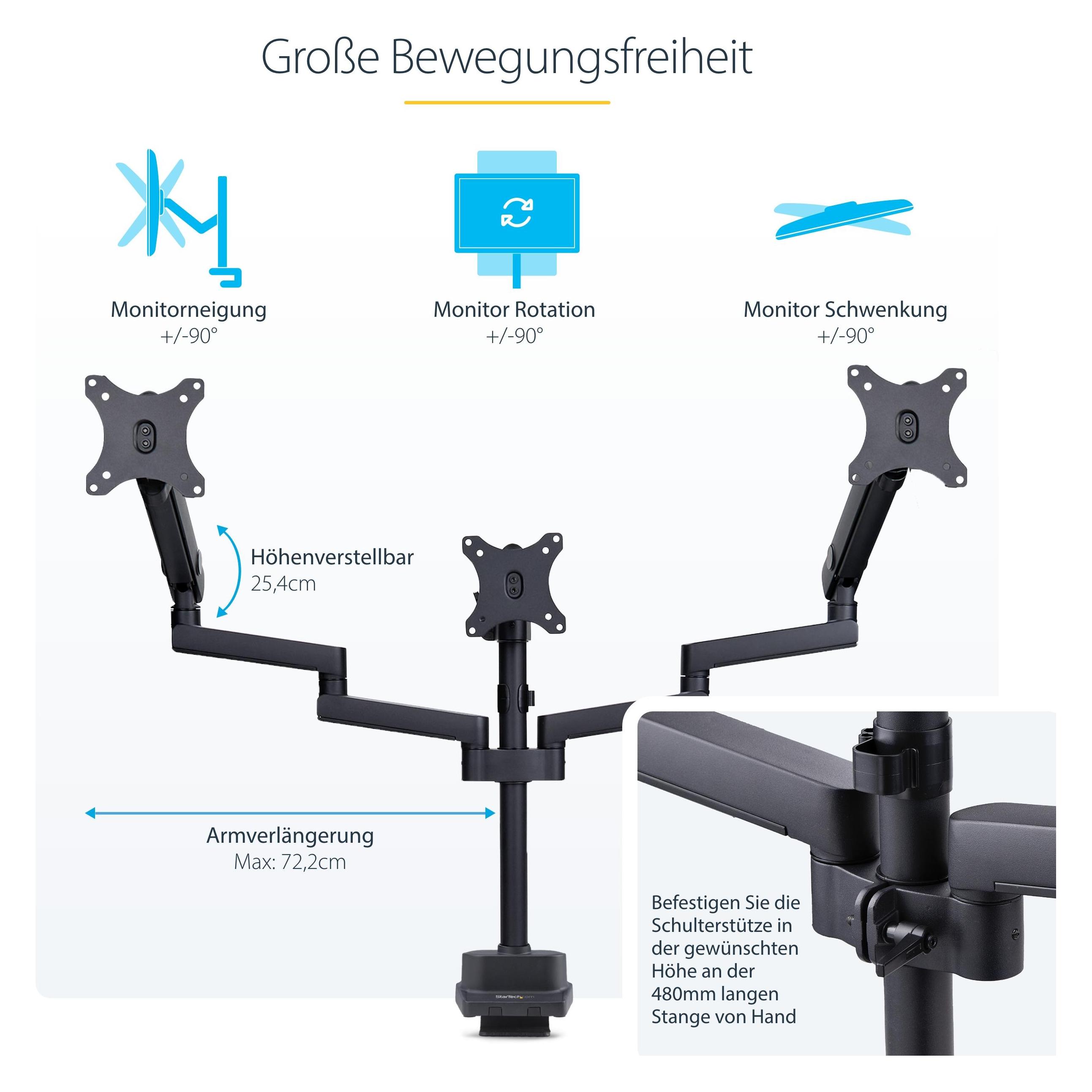
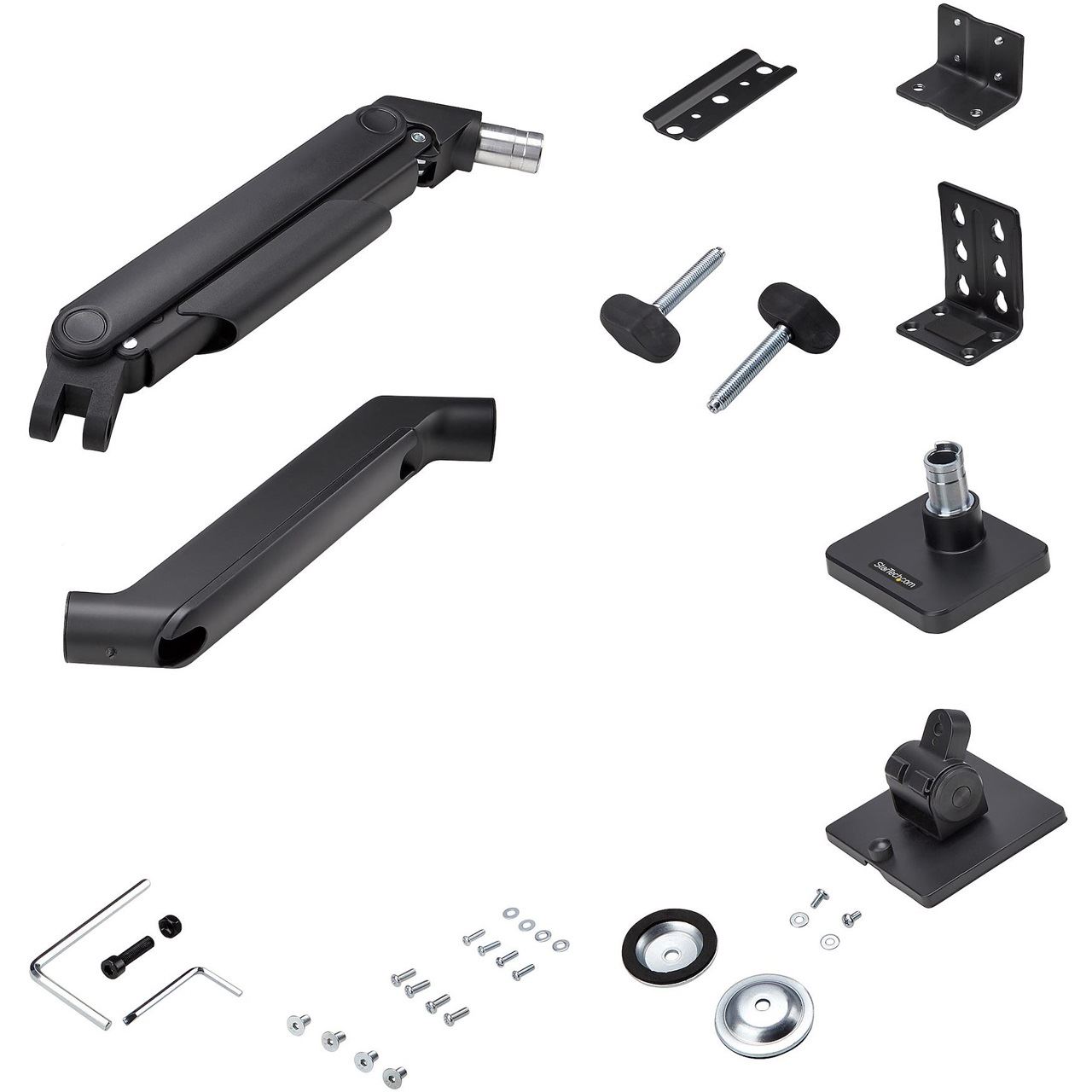
Ähnliche Suchbegriffe für StarTech-Triple-Monitor-Desk
Top-Angebote
Produkte zum Begriff StarTech-Triple-Monitor-Desk:
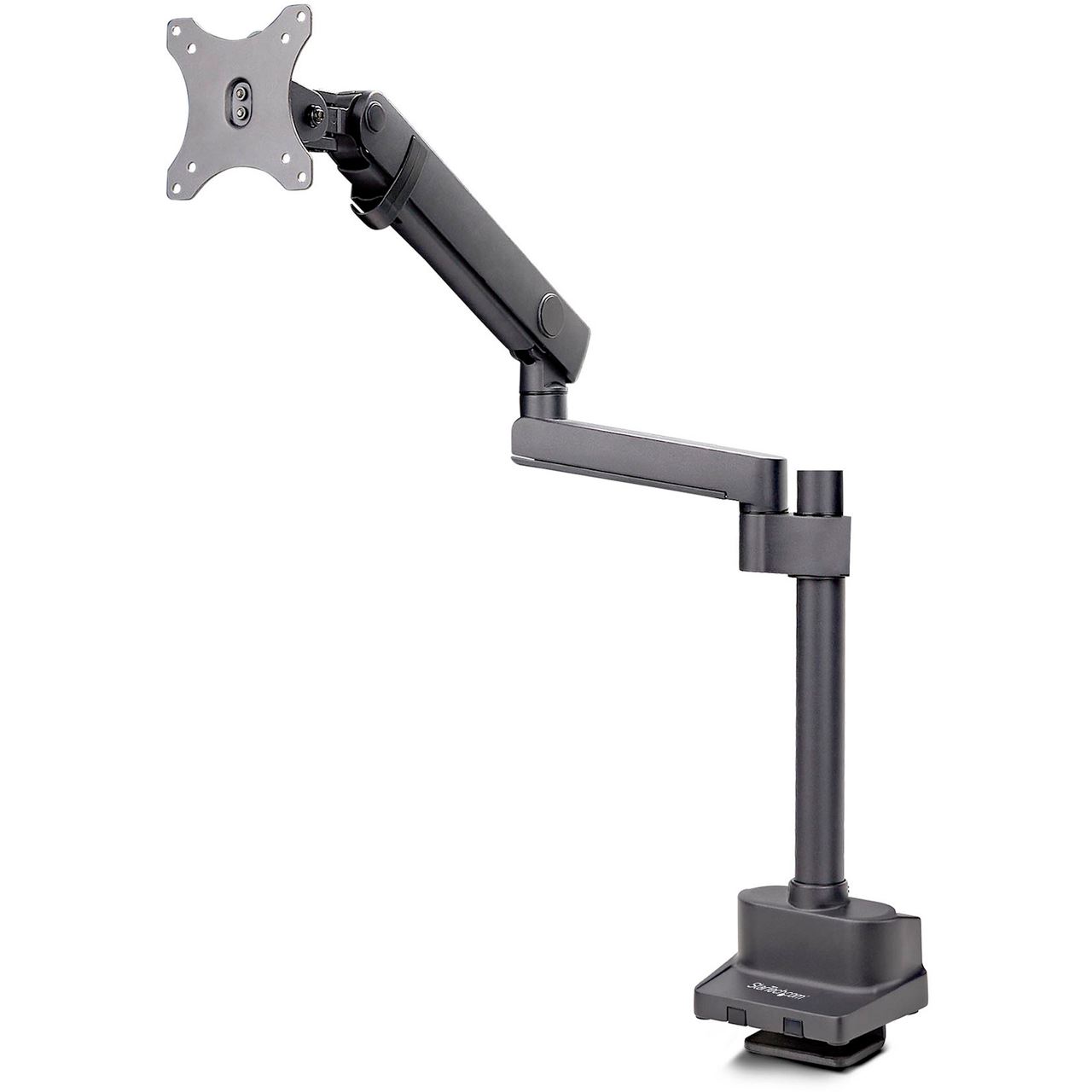

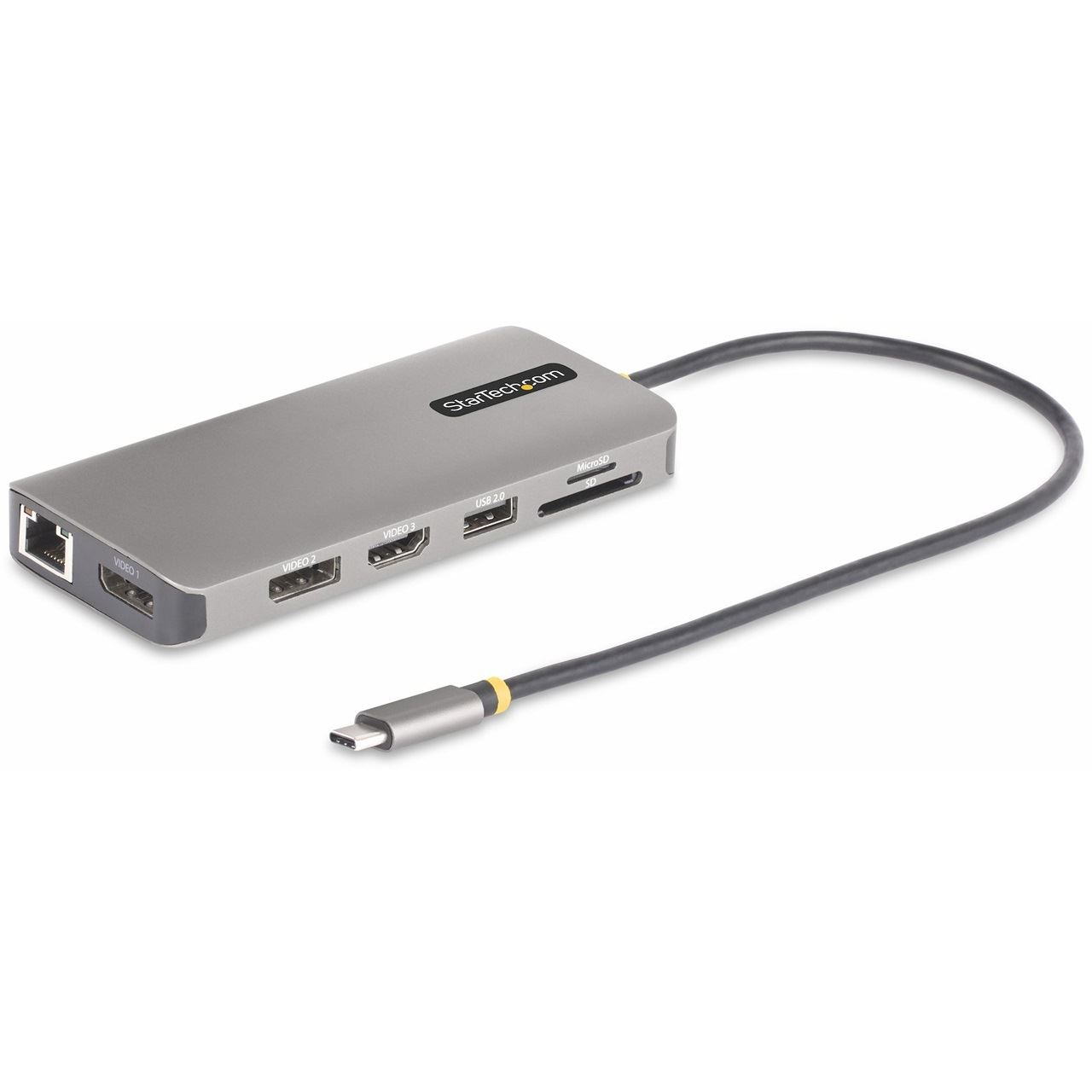
-
Welche gebogene Monitore eignen sich für ein Triple-Monitor-Setup?
Es gibt mehrere gebogene Monitore, die sich für ein Triple-Monitor-Setup eignen. Ein beliebtes Modell ist der Samsung Odyssey G9, der eine Bildschirmdiagonale von 49 Zoll und eine hohe Auflösung bietet. Ein weiterer empfehlenswerter Monitor ist der LG 34GN850-B, der eine Bildschirmdiagonale von 34 Zoll und eine hohe Bildwiederholrate hat. Beide Monitore bieten eine gebogene Form, die ein immersives Spielerlebnis ermöglicht. **
-
Wie kann ich Triple-Monitor-Setups auf 60 Hz einstellen?
Um ein Triple-Monitor-Setup auf 60 Hz einzustellen, müssen Sie sicherstellen, dass Ihre Grafikkarte und Ihre Monitore dies unterstützen. Überprüfen Sie die technischen Daten Ihrer Grafikkarte und stellen Sie sicher, dass sie die erforderliche Bandbreite für drei Monitore mit 60 Hz hat. Stellen Sie dann sicher, dass alle drei Monitore auf 60 Hz eingestellt sind, indem Sie die Anzeigeeinstellungen in den Systemeinstellungen oder in den Einstellungen der Grafikkartensoftware ändern. **
-
Wie kann ich ein Triple-Monitor-Setup mit einer GTX 1070 einrichten?
Um ein Triple-Monitor-Setup mit einer GTX 1070 einzurichten, müssen Sie sicherstellen, dass Ihre Grafikkarte über genügend Anschlüsse verfügt, um alle drei Monitore anzuschließen. Die GTX 1070 hat normalerweise einen HDMI-Anschluss, drei DisplayPort-Anschlüsse und einen DVI-Anschluss. Sie können entweder drei Monitore über die DisplayPort-Anschlüsse oder zwei Monitore über die DisplayPort-Anschlüsse und einen Monitor über den HDMI- oder DVI-Anschluss anschließen. Stellen Sie sicher, dass Sie die Monitore korrekt konfigurieren und die richtigen Einstellungen in den Anzeigeeinstellungen Ihres Betriebssystems vornehmen. **
-
Warum funktioniert mein Startech Dual HDMI Adapter nicht einwandfrei?
Es gibt verschiedene mögliche Gründe, warum Ihr Startech Dual HDMI Adapter nicht einwandfrei funktioniert. Es könnte sein, dass der Adapter nicht mit Ihrem Gerät kompatibel ist oder dass er nicht richtig angeschlossen ist. Es könnte auch sein, dass der Adapter defekt ist und ausgetauscht werden muss. **

Wie stelle ich zum Beispiel bei GTA 5 auf dem PC Triple-Monitor ein?
Um Triple-Monitor bei GTA 5 auf dem PC einzustellen, musst du zunächst sicherstellen, dass deine Grafikkarte und Monitore die nötigen Anschlüsse und Unterstützung für Triple-Monitor bieten. Dann öffne die Grafikeinstellungen in GTA 5 und wähle die Option "Auflösung". Dort solltest du die Möglichkeit haben, die Auflösung auf die Gesamtauflösung aller drei Monitore einzustellen. **
Wie kann ich ein Triple-Monitor-Setup mit 16:9- und 21:9-Monitoren einrichten?
Um ein Triple-Monitor-Setup mit 16:9- und 21:9-Monitoren einzurichten, müssen Sie sicherstellen, dass Ihre Grafikkarte über genügend Anschlüsse verfügt, um alle Monitore anzuschließen. Verbinden Sie dann jeden Monitor mit der Grafikkarte und stellen Sie sicher, dass sie korrekt erkannt werden. Anschließend können Sie die Anzeigeeinstellungen in Ihrem Betriebssystem anpassen, um die Monitore entsprechend ihrer Größe und Auflösung zu konfigurieren. **
Top-Angebote
Produkte zum Begriff StarTech-Triple-Monitor-Desk:
-
Wie viel Platz benötigt ein Triple-Monitor-Racing-Simulator?
Ein Triple-Monitor-Racing-Simulator benötigt in der Regel einen ausreichend großen Raum, um die drei Monitore nebeneinander aufstellen zu können. Je nach Größe der Monitore und des gewünschten Sichtfelds kann der Platzbedarf variieren. Es ist ratsam, mindestens eine Breite von 2-3 Metern einzuplanen, um genügend Platz für den Simulator und die dazugehörige Sitzgelegenheit zu haben. **
-
Wie kann man Triple-Monitor auf der PS4 nutzen?
Es ist nicht möglich, Triple-Monitor auf der PS4 zu nutzen, da die Konsole nicht über die erforderlichen Anschlüsse oder die Unterstützung für mehrere Monitore verfügt. Die PS4 kann nur über einen HDMI-Anschluss an einen einzelnen Monitor angeschlossen werden. **
-
Welche gebogene Monitore eignen sich für ein Triple-Monitor-Setup?
Es gibt mehrere gebogene Monitore, die sich für ein Triple-Monitor-Setup eignen. Ein beliebtes Modell ist der Samsung Odyssey G9, der eine Bildschirmdiagonale von 49 Zoll und eine hohe Auflösung bietet. Ein weiterer empfehlenswerter Monitor ist der LG 34GN850-B, der eine Bildschirmdiagonale von 34 Zoll und eine hohe Bildwiederholrate hat. Beide Monitore bieten eine gebogene Form, die ein immersives Spielerlebnis ermöglicht. **
-
Wie kann ich Triple-Monitor-Setups auf 60 Hz einstellen?
Um ein Triple-Monitor-Setup auf 60 Hz einzustellen, müssen Sie sicherstellen, dass Ihre Grafikkarte und Ihre Monitore dies unterstützen. Überprüfen Sie die technischen Daten Ihrer Grafikkarte und stellen Sie sicher, dass sie die erforderliche Bandbreite für drei Monitore mit 60 Hz hat. Stellen Sie dann sicher, dass alle drei Monitore auf 60 Hz eingestellt sind, indem Sie die Anzeigeeinstellungen in den Systemeinstellungen oder in den Einstellungen der Grafikkartensoftware ändern. **
Ähnliche Suchbegriffe für StarTech-Triple-Monitor-Desk
-
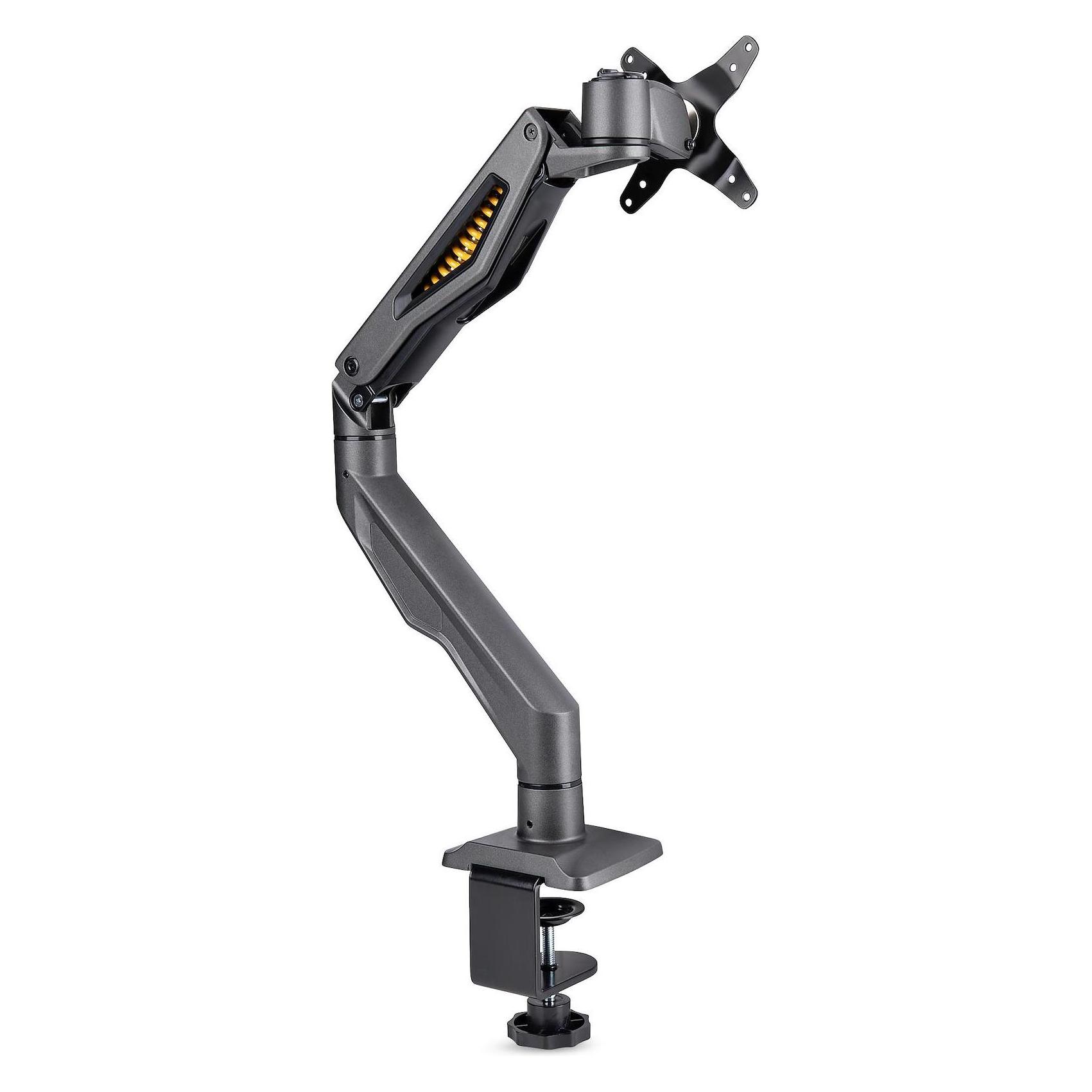
StarTech Monitor Desk Mount - Steel (Tisch, 32", 8 kg), Monitor Halterung, SchwarzVESA Monitorhalterung Schreibtisch/Tüllenhalterung Für Monitore bis zu 34 Zoll und 8 kg Sparen Sie wertvollen Platz auf Ihrem Schreibtisch und platzieren Sie Ihren Monitor in einer komfortableren Betrachtungsposition. Diese Schreibtischhalterung für den Monitor ist aus hochwertigem Stahl gefertigt und ermöglicht die Anbringung von Monitoren bis zu einer Grösse von 34 Zoll oberhalb Ihres Schreibtisches oder einer anderen Arbeitsfläche. Sparen Sie Platz auf Ihrem Schreibtisch für komfortables Arbeiten. Räumen Sie Ihre Schreibtischfläche auf und gestalten Sie einen ergonomischen Arbeitsplatz. Diese einfache und doch robuste Halterung für Einzelmonitore kann 13 Zoll bis 34 Zoll grosse und bis zu 8 kg schwere Bildschirme tragen. Einfache Höhenverstellung entlang der Stange. Zur Entlastung von Nacken und Augen können Sie zudem die Höhe Ihres Monitors entlang der vertikalen Stange auf Ihre gewünschte Position bis zu einer maximalen Höhe von 443 mm einstellen. Passen Sie Ihre Bildschirmposition an. Passen Sie die Position Ihres Bildschirms einfach durch Drehen, Neigen und Schwenken an und finden Sie so den perfekten Sichtwinkel. Robuste Stahlkonstruktion. Der robuste Monitorarm besteht aus Stahl für eine lange Lebensdauer. Die pulverbeschichtete Oberfläche ist unempfindlich gegenüber Kratzern. Einfache und flexible Montage. Die Schreibtischklemme für die Monitorhalterung erleichtert die Befestigung VESA-kompatibler Bildschirme oberhalb Ihres Schreibtisches mittels der mitgelieferten C-Klemme oder der Kabeldurchführung. Eine abnehmbare VESA-Platte ermöglicht die simple Befestigung Ihres Monitors, den Sie anschliessend einfach auf die Halterung schieben. Die Monitorhalterung verfügt zudem über Kabelklammern, mit denen Sie Ihre Kabel unsichtbar aufbewahren können und so jegliches Durcheinander an Ihrem Arbeitsplatz vermeiden.74,83 €*Versand: 0,00 €Sichere Weiterleitung zum Anbieter
-
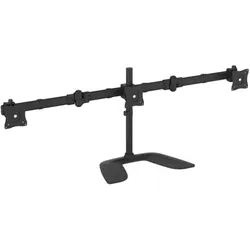
StarTech Triple Monitor Stand - Steel (Tisch, 27", 8 kg), Monitor Halterung, SchwarzDer StarTech Triple Monitor Stand aus Stahl ist eine robuste und funktionale Lösung zur Befestigung von bis zu drei Monitoren an Ihrem Arbeitsplatz. Dieser Monitorarm ermöglicht eine flexible Anordnung der Bildschirme und trägt zur Optimierung Ihrer Arbeitsumgebung bei. Mit der Fähigkeit, Monitore von 13 bis 27 Zoll zu halten, bietet dieser Stand eine Tragfähigkeit von bis zu 24 Kilogramm, was ihn ideal für verschiedene Anwendungen in Büros, Leitstellen und anderen professionellen Umgebungen macht. Die ergonomische Gestaltung fördert eine gesunde Körperhaltung und steigert die Produktivität, indem sie den verfügbaren Platz auf dem Schreibtisch maximiert. Die einfache Montage und die Möglichkeit, die Monitore in verschiedenen Positionen zu justieren, machen diesen Monitorarm zu einer praktischen Wahl für alle, die mehrere Bildschirme nutzen. - Ergonomische Gestaltung zur Förderung einer gesunden Körperhaltung - Flexible Positionierung durch Schwenken, Neigen und Drehen der Monitore - Robuste Konstruktion aus hochwertigem Stahl für Langlebigkeit - Einfache Montage und Anpassung an verschiedene Arbeitsumgebungen - Kompatibel mit VESA-Halterungen für eine breite Palette von Monitoren.244,45 €*Versand: 0,00 €Sichere Weiterleitung zum Anbieter
-
Wie kann ich ein Triple-Monitor-Setup mit einer GTX 1070 einrichten?
Um ein Triple-Monitor-Setup mit einer GTX 1070 einzurichten, müssen Sie sicherstellen, dass Ihre Grafikkarte über genügend Anschlüsse verfügt, um alle drei Monitore anzuschließen. Die GTX 1070 hat normalerweise einen HDMI-Anschluss, drei DisplayPort-Anschlüsse und einen DVI-Anschluss. Sie können entweder drei Monitore über die DisplayPort-Anschlüsse oder zwei Monitore über die DisplayPort-Anschlüsse und einen Monitor über den HDMI- oder DVI-Anschluss anschließen. Stellen Sie sicher, dass Sie die Monitore korrekt konfigurieren und die richtigen Einstellungen in den Anzeigeeinstellungen Ihres Betriebssystems vornehmen. **
-
Warum funktioniert mein Startech Dual HDMI Adapter nicht einwandfrei?
Es gibt verschiedene mögliche Gründe, warum Ihr Startech Dual HDMI Adapter nicht einwandfrei funktioniert. Es könnte sein, dass der Adapter nicht mit Ihrem Gerät kompatibel ist oder dass er nicht richtig angeschlossen ist. Es könnte auch sein, dass der Adapter defekt ist und ausgetauscht werden muss. **
-
Wie stelle ich zum Beispiel bei GTA 5 auf dem PC Triple-Monitor ein?
Um Triple-Monitor bei GTA 5 auf dem PC einzustellen, musst du zunächst sicherstellen, dass deine Grafikkarte und Monitore die nötigen Anschlüsse und Unterstützung für Triple-Monitor bieten. Dann öffne die Grafikeinstellungen in GTA 5 und wähle die Option "Auflösung". Dort solltest du die Möglichkeit haben, die Auflösung auf die Gesamtauflösung aller drei Monitore einzustellen. **
-
Wie kann ich ein Triple-Monitor-Setup mit 16:9- und 21:9-Monitoren einrichten?
Um ein Triple-Monitor-Setup mit 16:9- und 21:9-Monitoren einzurichten, müssen Sie sicherstellen, dass Ihre Grafikkarte über genügend Anschlüsse verfügt, um alle Monitore anzuschließen. Verbinden Sie dann jeden Monitor mit der Grafikkarte und stellen Sie sicher, dass sie korrekt erkannt werden. Anschließend können Sie die Anzeigeeinstellungen in Ihrem Betriebssystem anpassen, um die Monitore entsprechend ihrer Größe und Auflösung zu konfigurieren. **
* Alle Preise verstehen sich inklusive der gesetzlichen Mehrwertsteuer und ggf. zuzüglich Versandkosten. Die Angebotsinformationen basieren auf den Angaben des jeweiligen Shops und werden über automatisierte Prozesse aktualisiert. Eine Aktualisierung in Echtzeit findet nicht statt, so dass es im Einzelfall zu Abweichungen kommen kann. ** Hinweis: Teile dieses Inhalts wurden von KI erstellt.